Instalace Ubuntu

Ubuntu si můžete stáhnout a nainstalovat úplně sami, jednoduše a zcela zdarma. Celý proces přitom na většině počítačů zabere pouze pár minut.

Stáhnout Ubuntu

screenshot

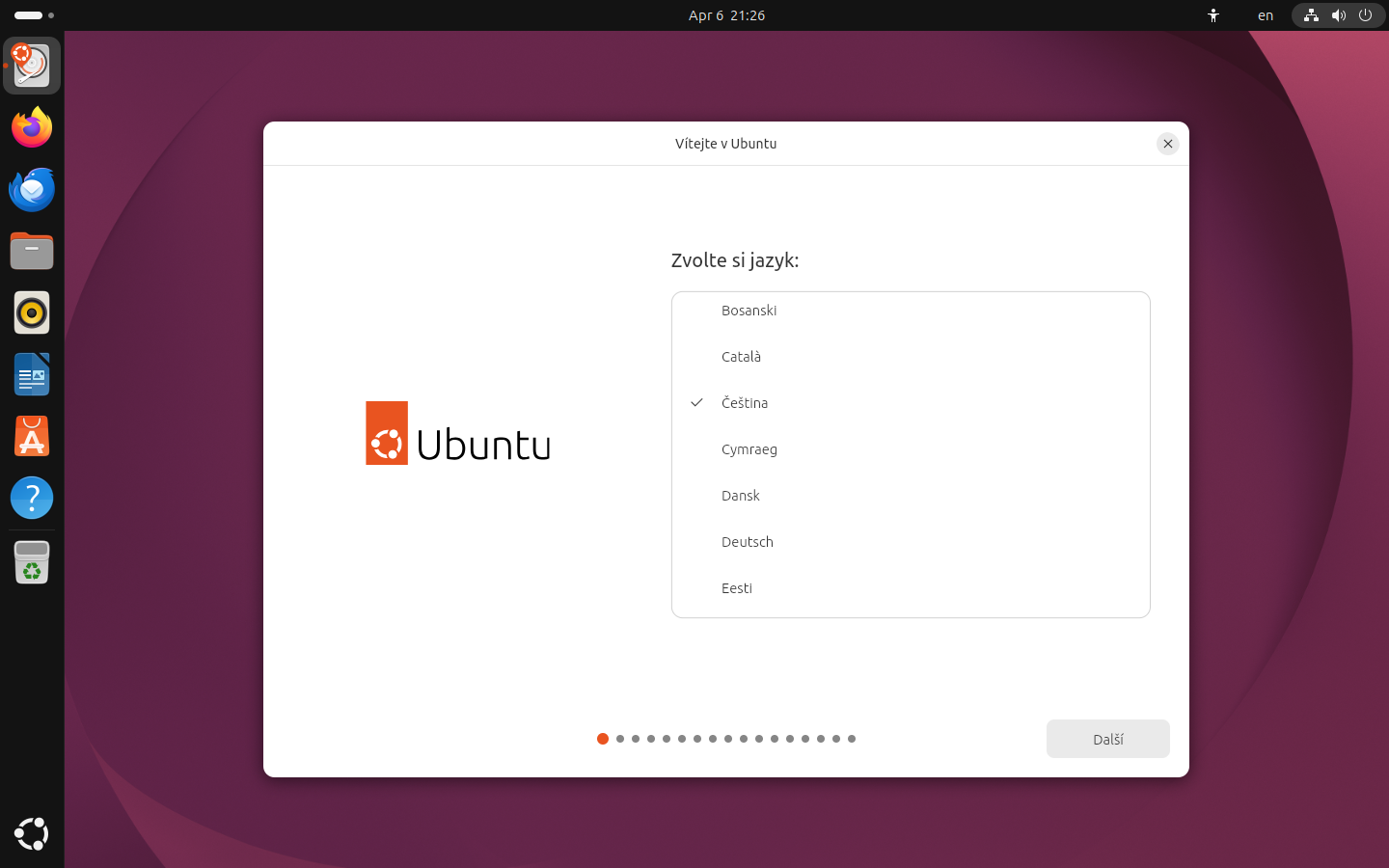
Zvolte jazyk instalace. Ten bude použit i pro výsledné prostředí systému.

screenshot

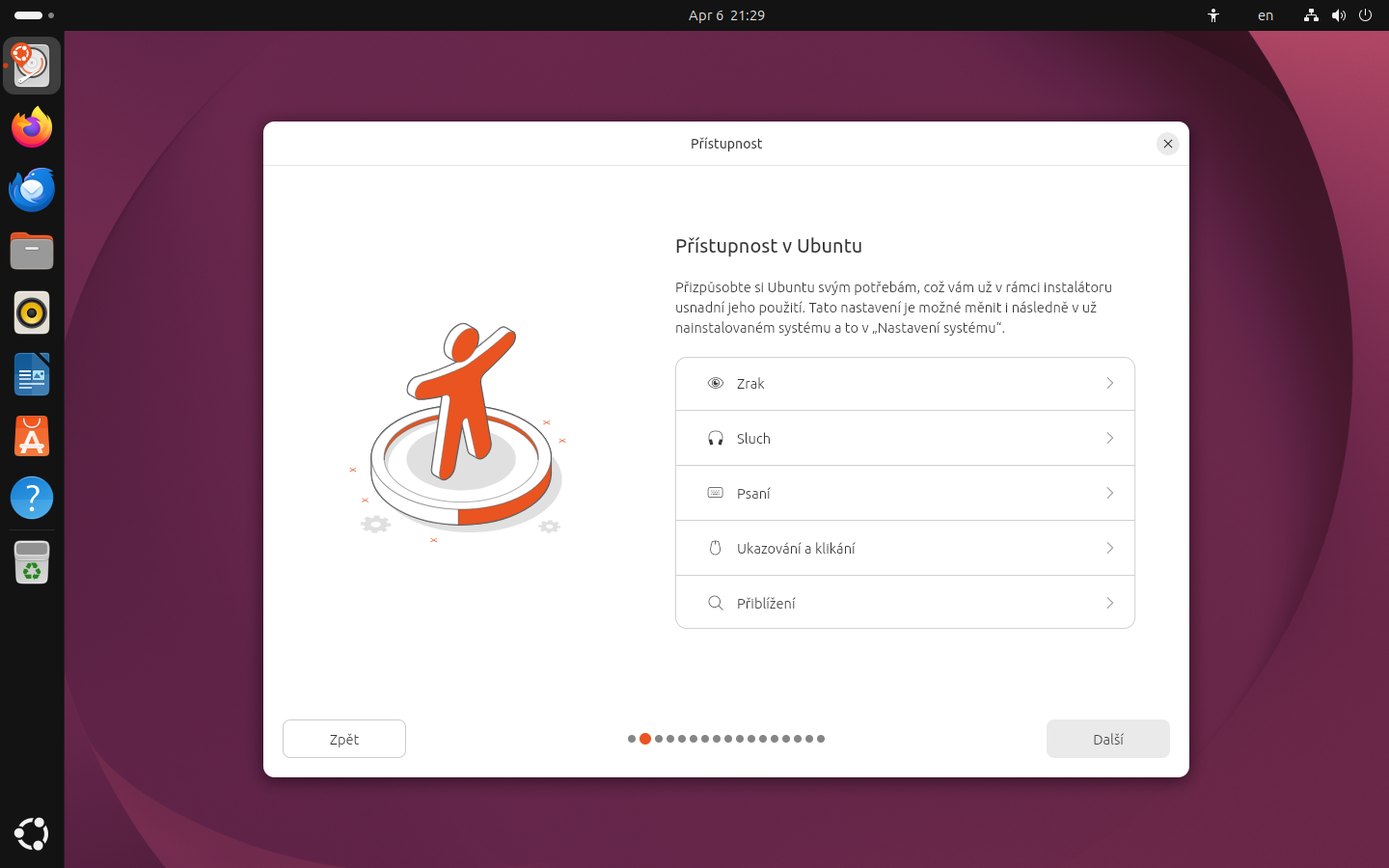
Instalaci lze přizpůsobit i z hlediska přístupnosti – k dispozici jsou nástroje pro usnadnění práce.

screenshot

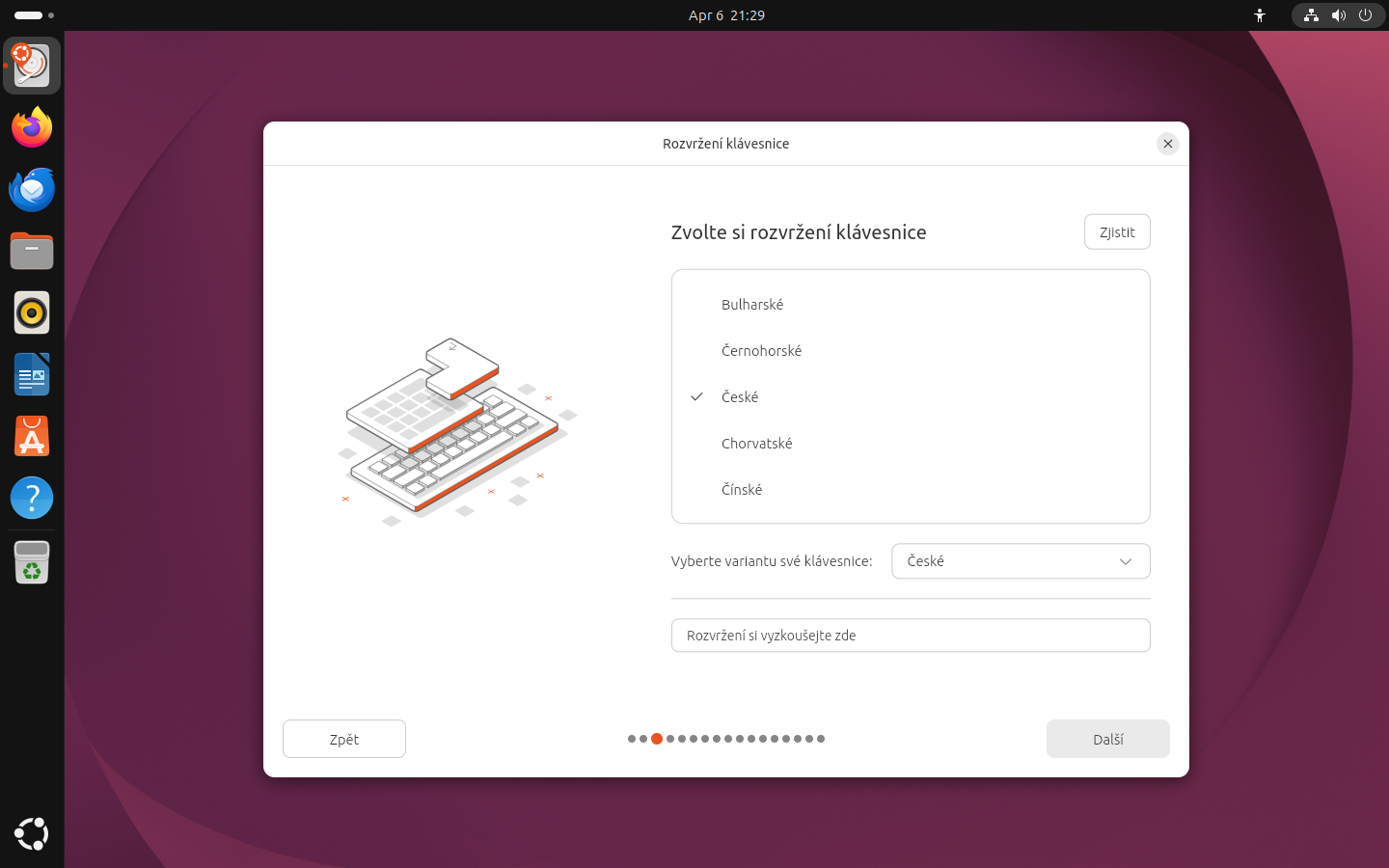
Nastavte rozložení klávesnice. Výchozí volba odpovídá zvolenému jazyku, ale lze ji upravit.

screenshot

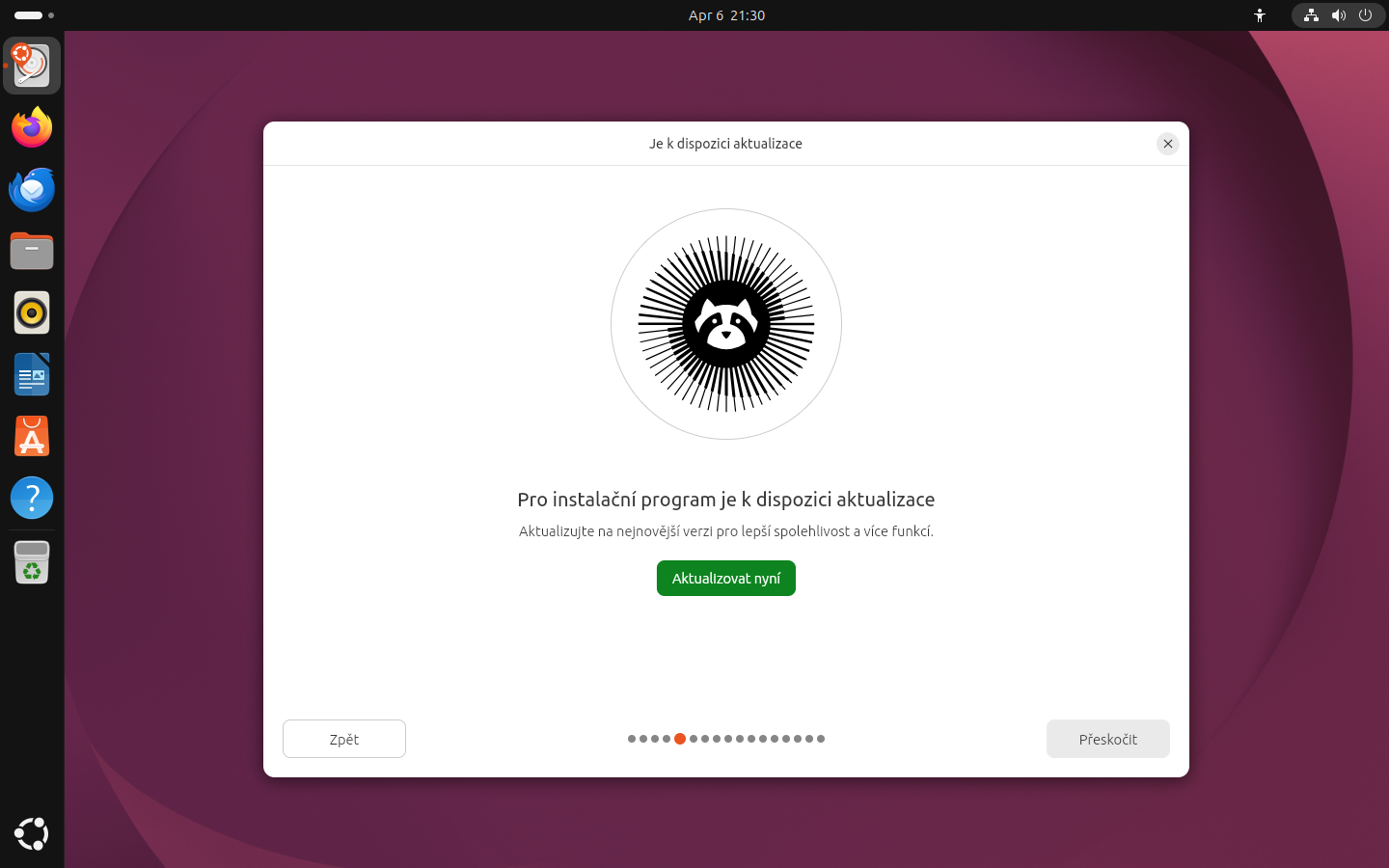
Instalátor může být aktualizován ještě před zahájením instalace, aby obsahoval nejnovější opravy a vylepšení.

screenshot

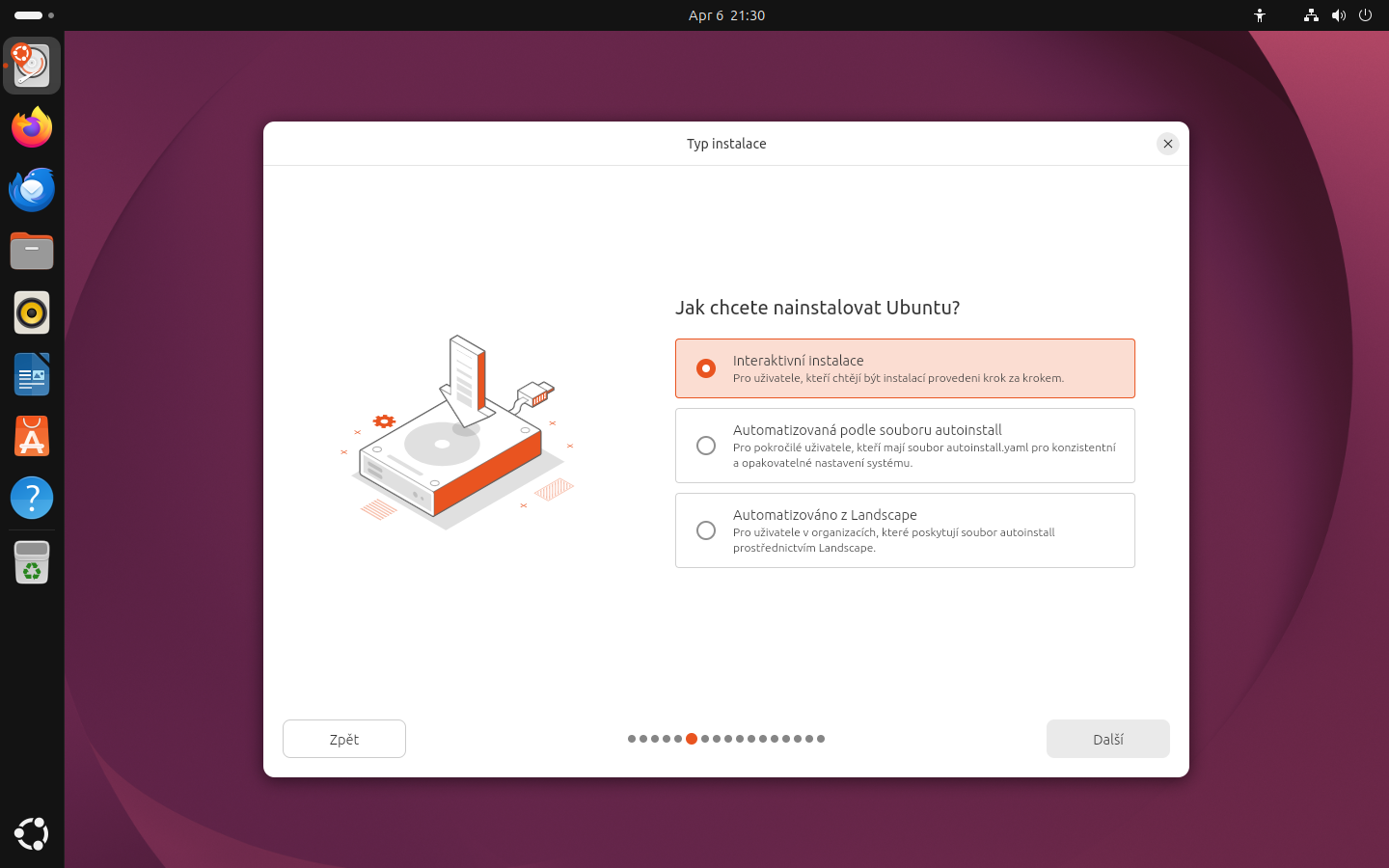
Pokročilé možnosti zahrnují automatizovanou instalaci (Autoinstall) nebo správu nasazení přes Landscape.

screenshot

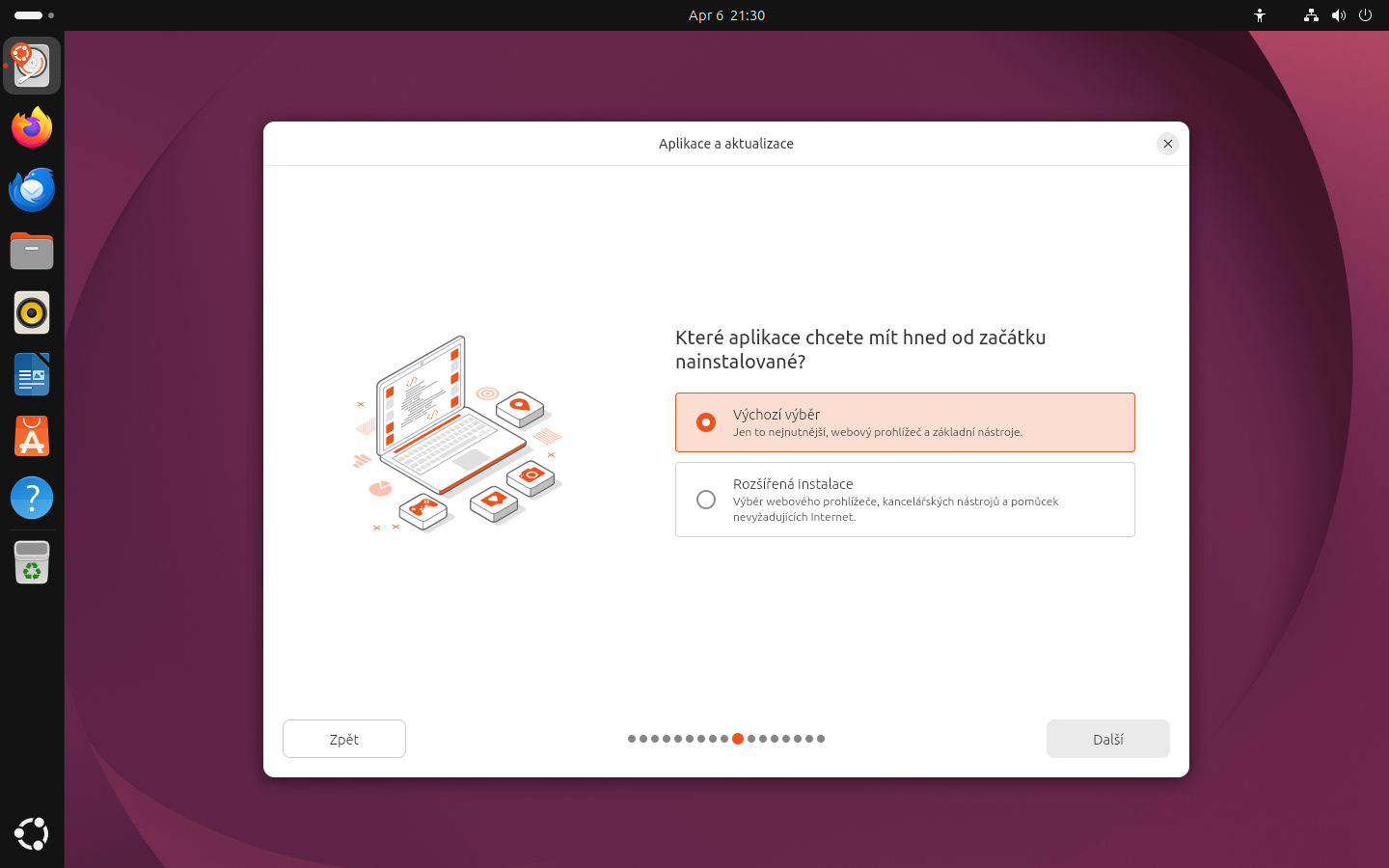
Zvolte typ instalace – plnou s běžnými aplikacemi, nebo základní s minimálním vybavením. Další software lze kdykoliv doinstalovat.

screenshot

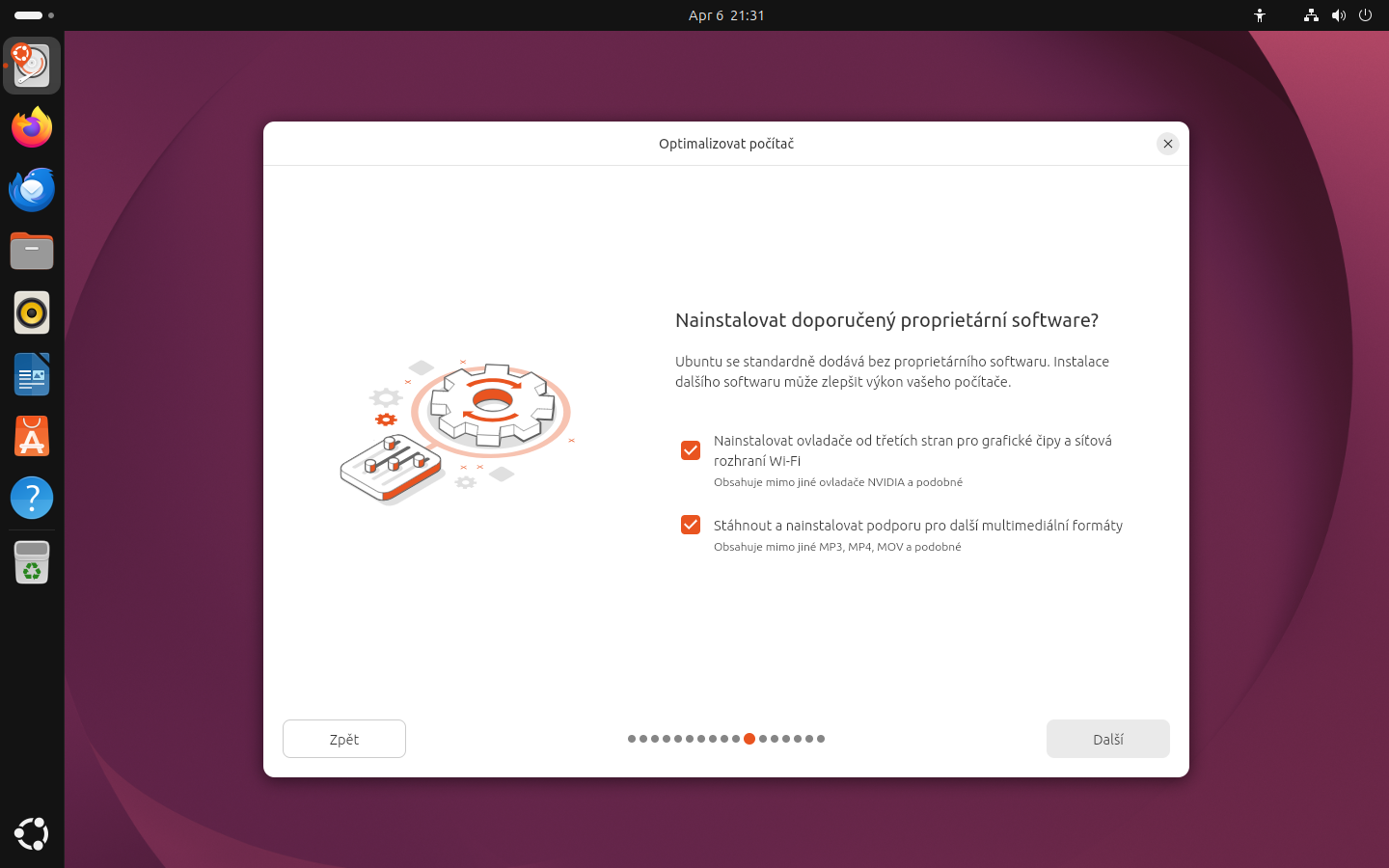
Volitelně můžete stáhnout aktualizace již během instalace a přidat podporu multimédií (kodeky).

screenshot

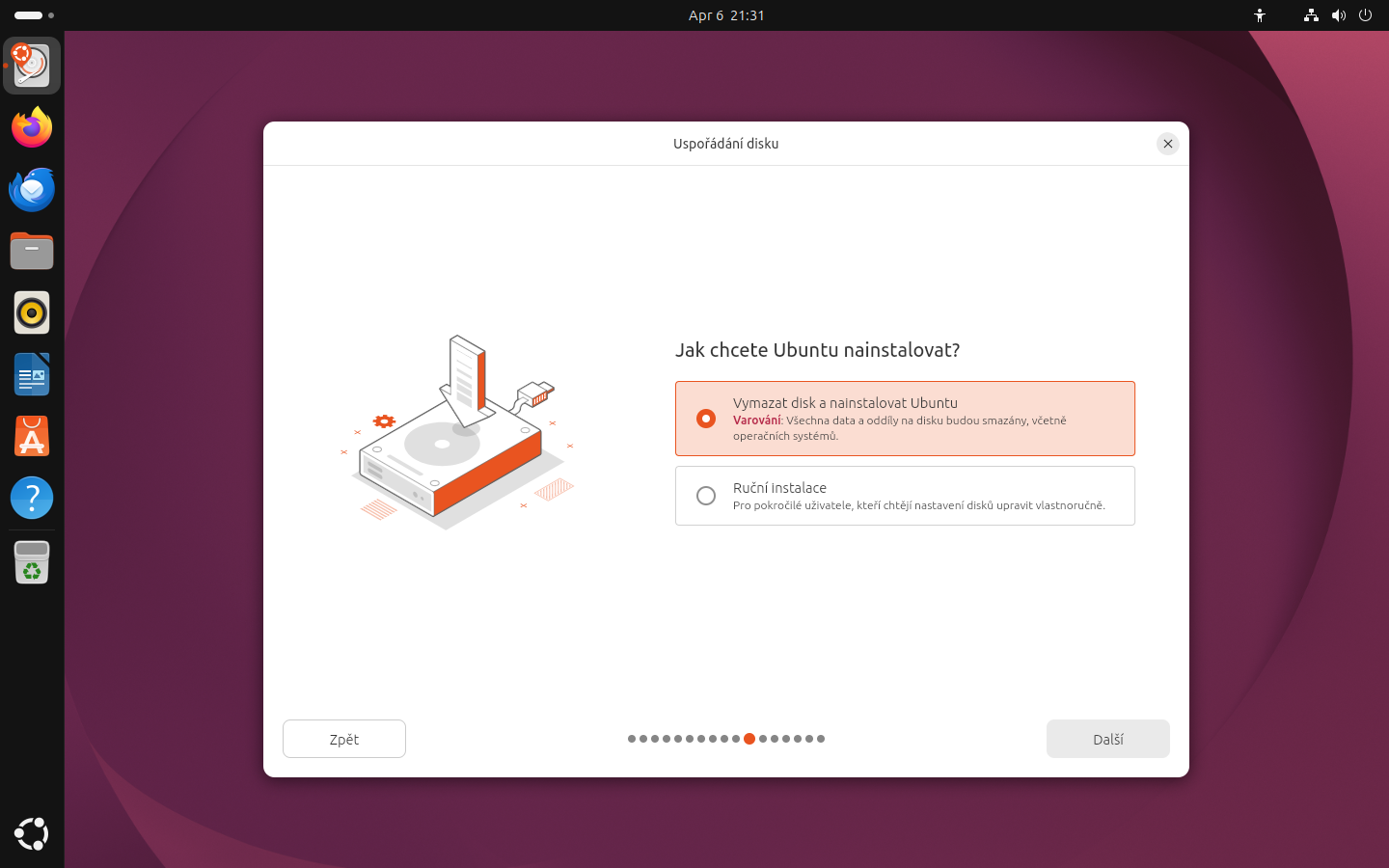
Vyberte způsob instalace na disk – automaticky vedle jiného systému, smazáním disku, nebo ručně dle vlastních potřeb.

screenshot

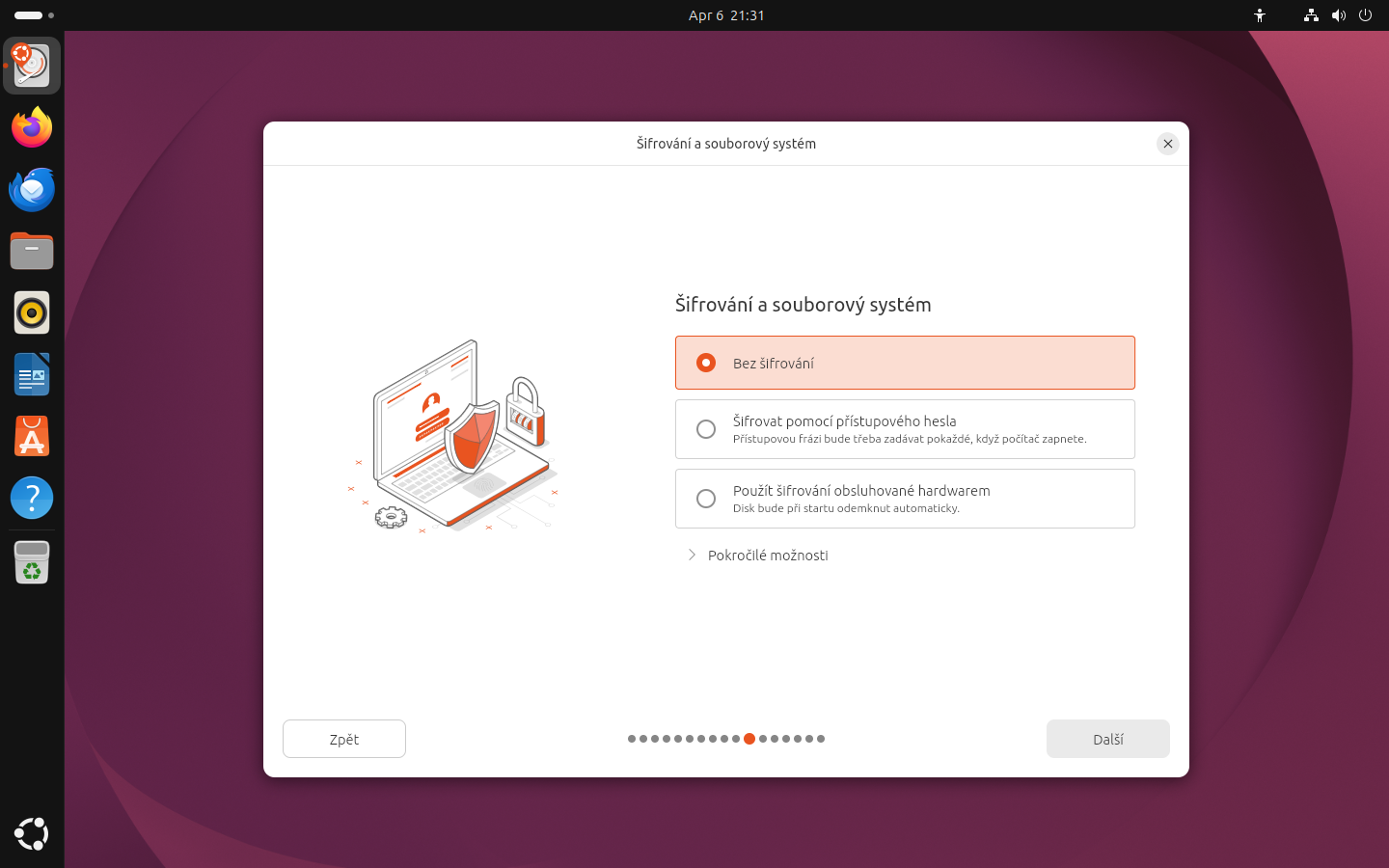
Data lze chránit šifrováním disku – pomocí hesla nebo hardwarového modulu TPM.

screenshot

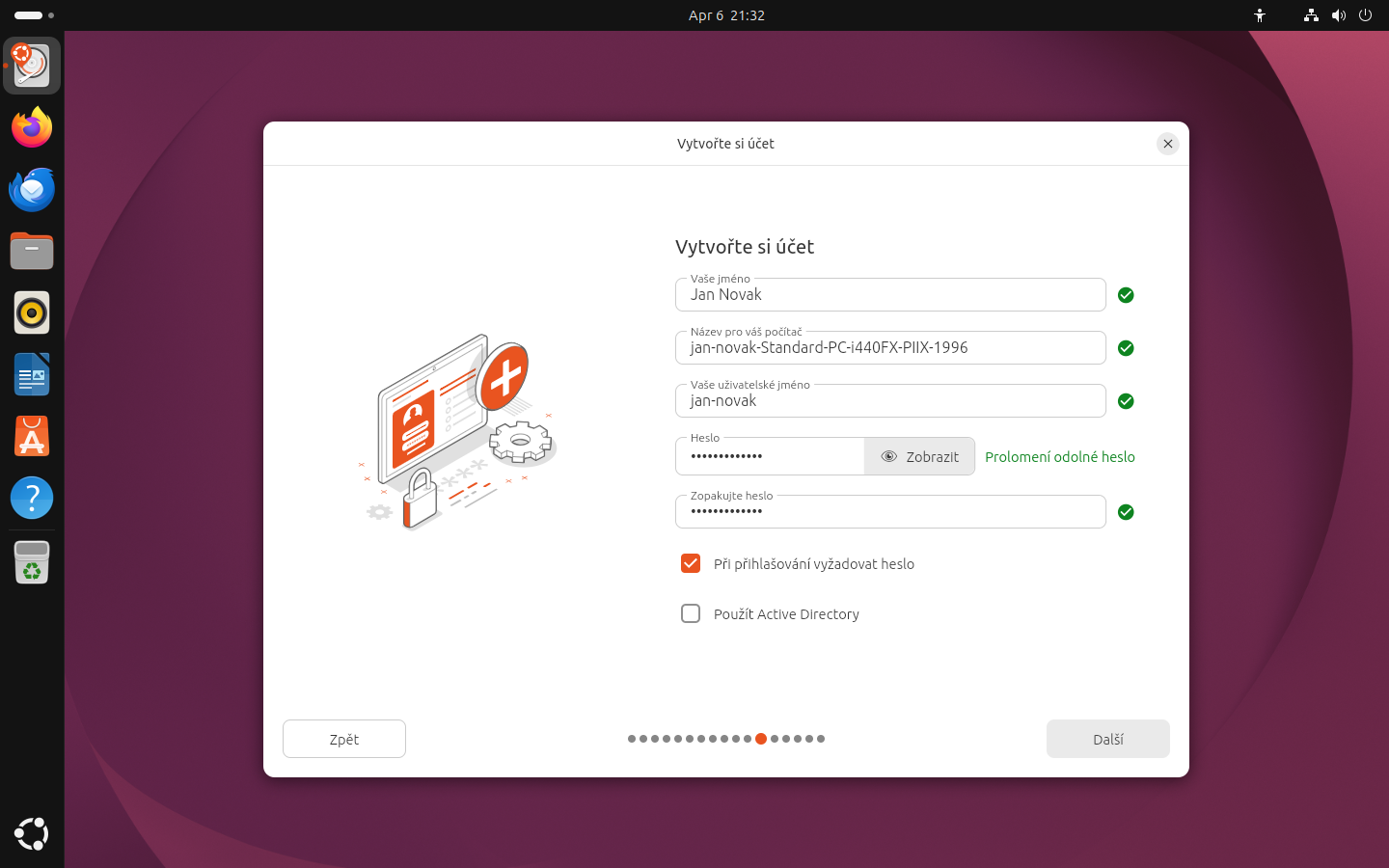
Vytvořte uživatelský účet, nastavte heslo a případně název počítače nebo připojení do domény.

screenshot

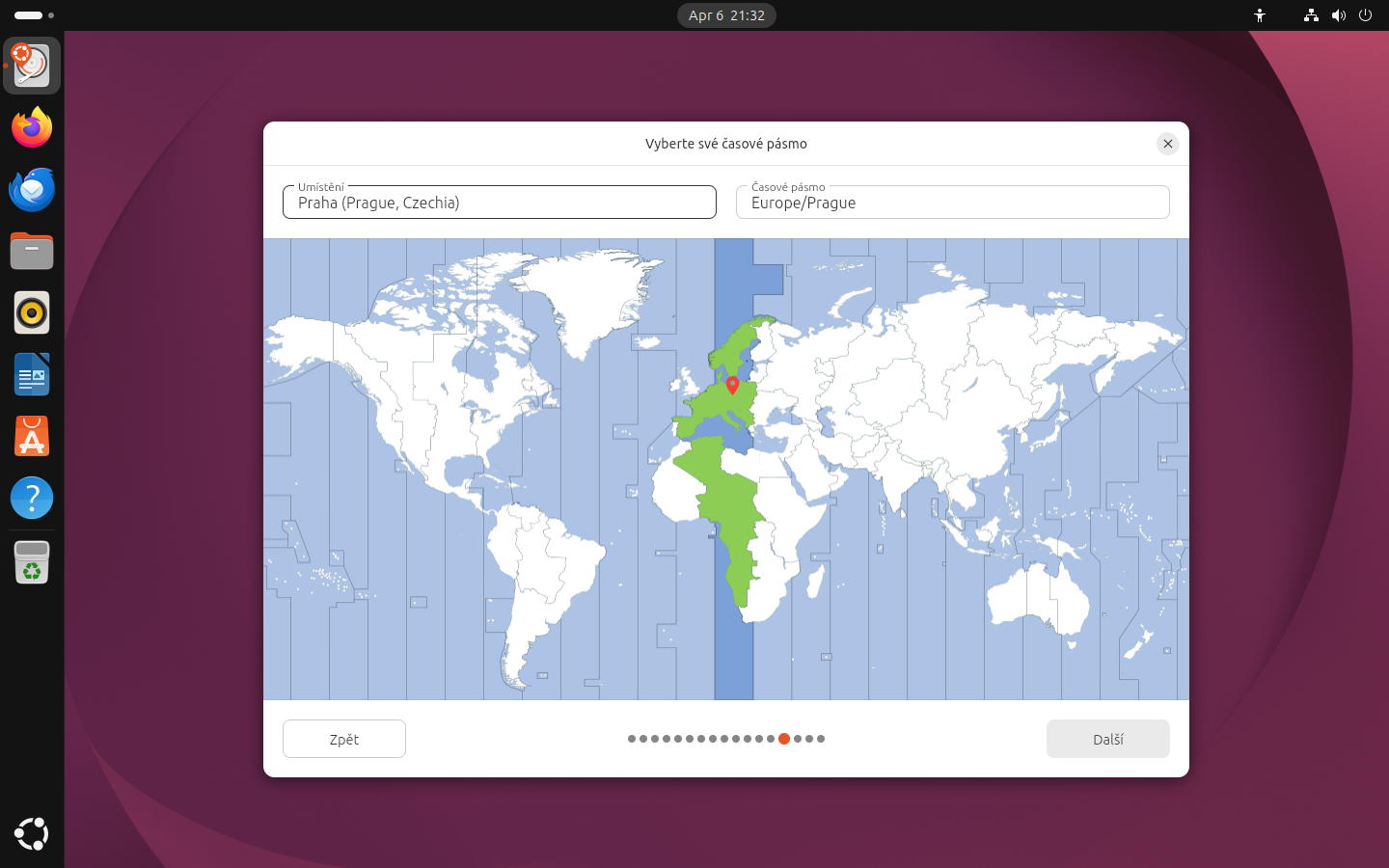
Zvolte časové pásmo. Systém automaticky nastaví čas včetně změn letního a zimního času.

screenshot

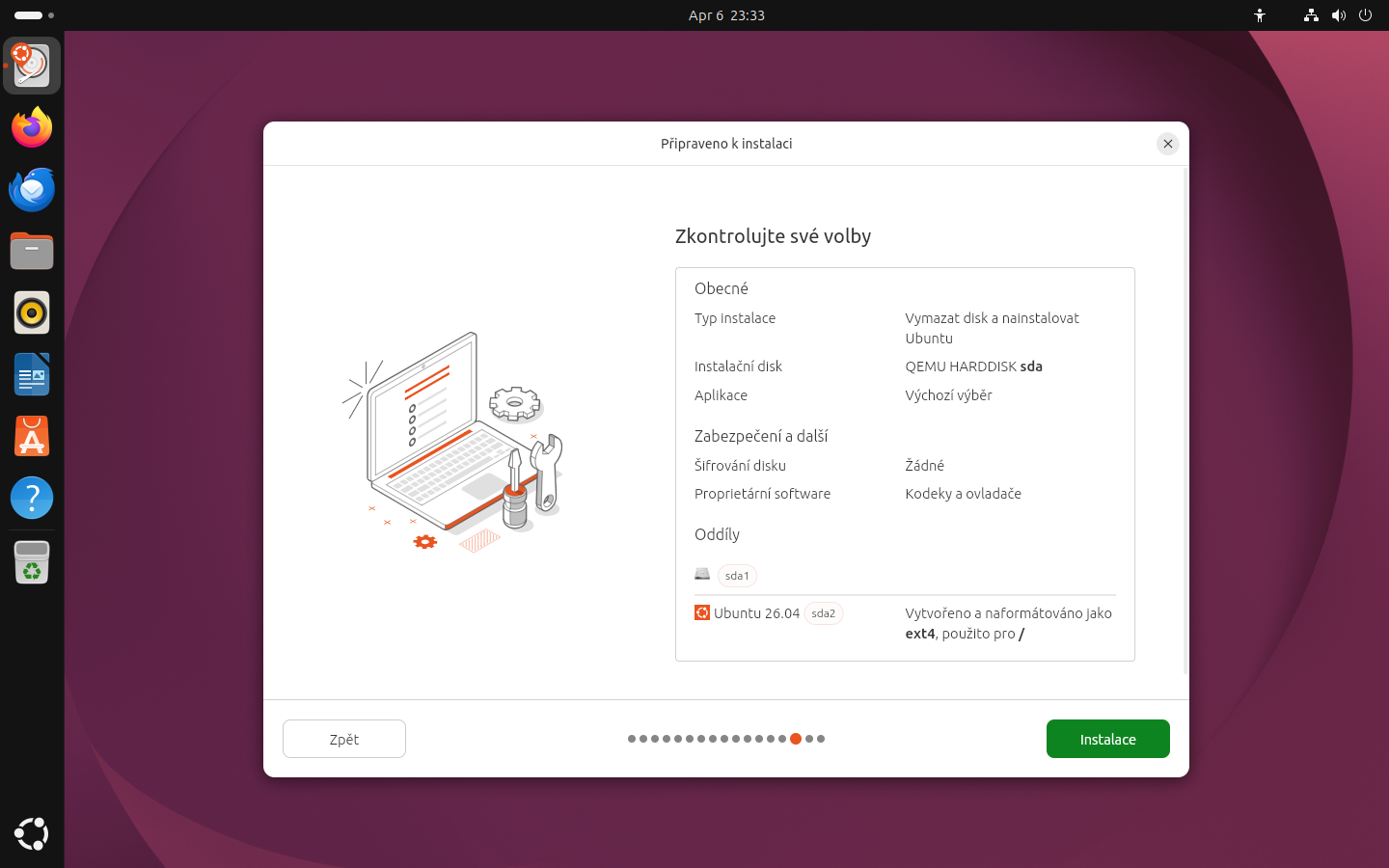
Před zahájením instalace uvidíte souhrn nastavení. Po potvrzení začne kopírování systému na disk.

screenshot

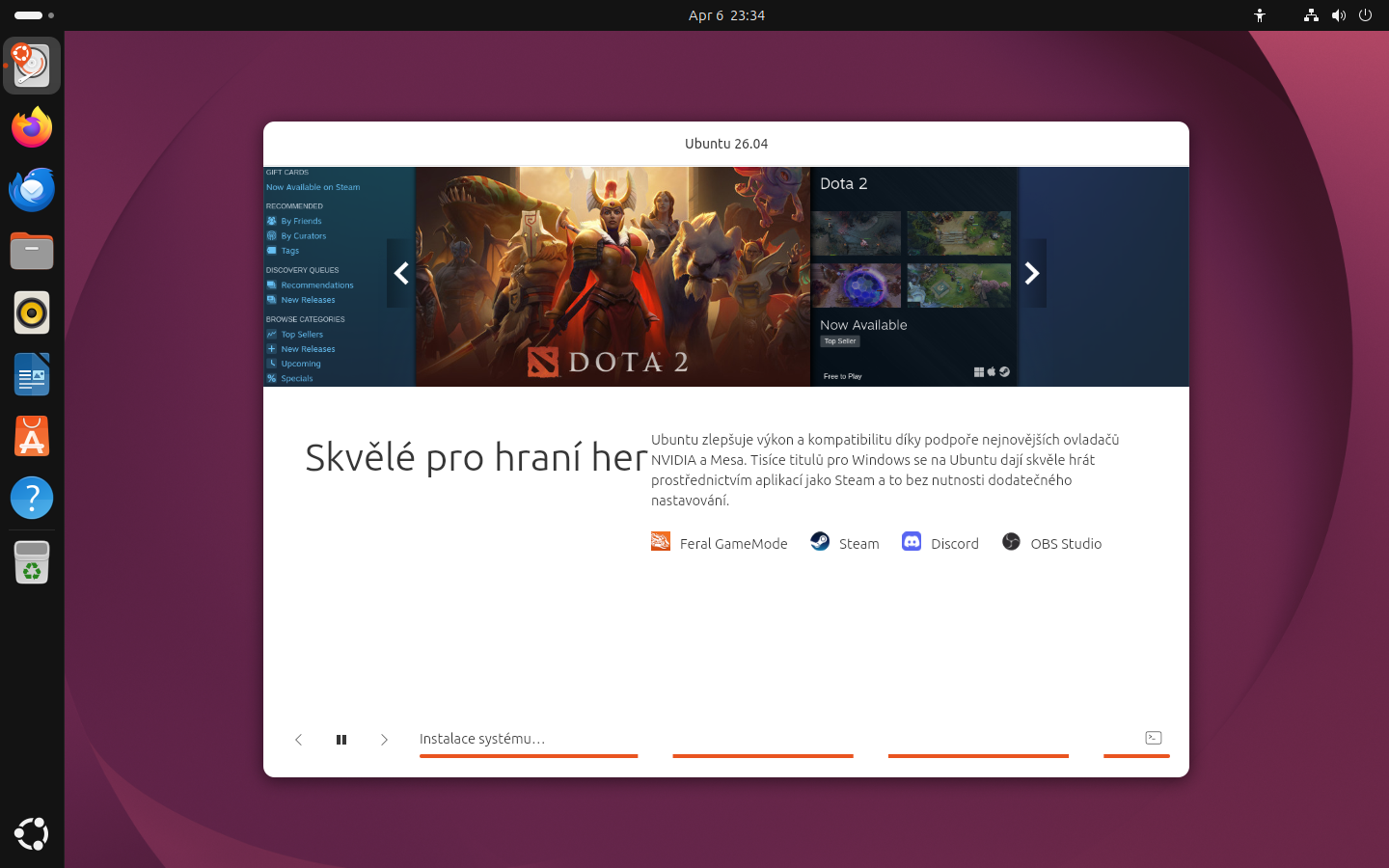
Během instalace se zobrazují tipy a ukázky funkcí Ubuntu.

screenshot

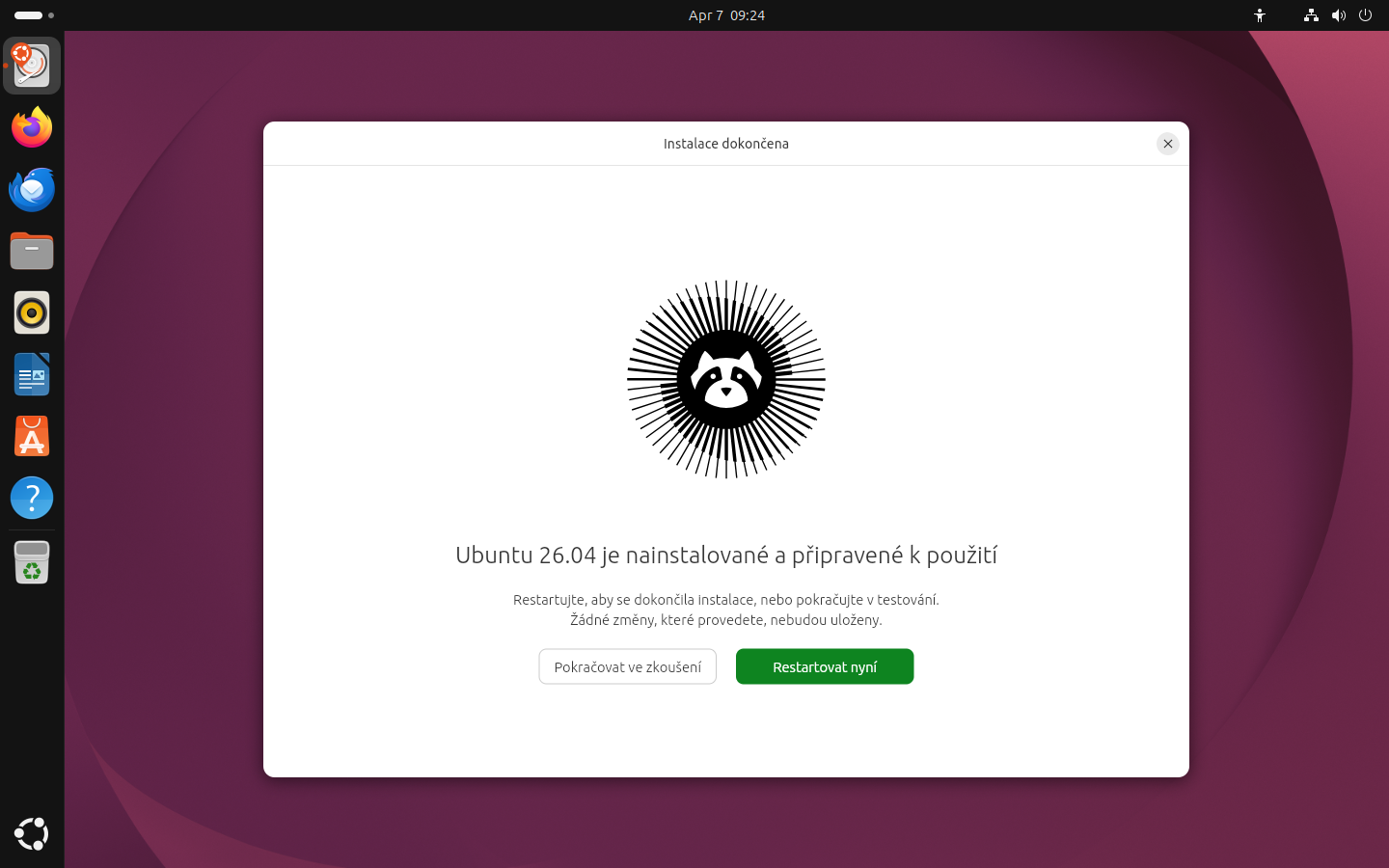
Po dokončení instalace stačí restartovat počítač a začít systém používat.

Instalace Ubuntu za pomocí USB Flash Disku

Stáhnout Ubuntu Desktop

Ubuntu můžete nainstalovat několika způsoby, ovšem nejsnáze právě za použití USB Flash Disku. Alternativně je možné provést instalaci přímo z internetu, viz. oficiální návod (v angličtině).

Stažený .iso obraz s Ubuntu je nezbytné nejprve zapsat na disk správným způsobem. Ve Windows tak lze učinit například s využitím aplikace Rufus. Nebo k tomu můžete využít telefon s Androidem a aplikaci EtchDroid. Po zapsání .iso obrazu na disk USB můžete počítač restartovat (plánujete-li instalaci na témže zařízení), popřípadě v BIOSu nastavit zavádění systému z disku USB, a dále postupovat podle návodu, uvedeného na obrazovce.

Nevíte, jak nastavit BIOS pro zavádění systému z flash disku? Postupujte podle návodu.

Co byste měli učinit před samotnou instalací?

  • V ideálním případě byste měli připojit svůj počítač do sítě internetu. To umožní stažení aktualizací, překladů a doplňků již během instalace.
  • Měli byste se ujistit, že máte dostatek volného místa na disku. Minimální doporučená velikost disku je 6 GB, ale počítejte s tím, že využití disku vzroste společně s jednotlivými instalacemi softwaru a při práci se soubory. Vhodné je tedy pro Ubuntu použít diskový prostor o velikosti alespoň 50 GB a pokud Ubuntu instalujete jako jediný operační systém, vyhraďte mu celý disk (jedna z výchozích voleb instalátoru).
  • Pokud chcete mít systém aktuální, potom co bude instalace dokončena, zvolte si aktualizaci softwaru během instalace. Zároveň byste si měli zaškrtnout instalaci doplňků (ovladač grafické karty, kodeky, ...), díky nimž bude vaše Ubuntu připraveno pro práci i zábavu již od prvního startu.
  • Pokud nemáte pevné připojení k internetu, můžete použít i mobilních sítí nebo WiFi.

Instalace Ubuntu vedle stávajícího systému?

Ano, je to možné. Ubuntu na váš počítač nainstaluje vlastní zavaděč (GRUB), který automaticky detekuje nainstalované operační systémy na vašem počítači a umožní vám zvolit si při každém startu ten, který právě potřebujete.